


| Color Name | Mã màu | Xem trước |
| AliceBlue | #F0F8FF | |
| AntiqueWhite | #FAEBD7 | |
| Aqua | #00FFFF | |
| Aquamarine | #7FFFD4 | |
| Azure | #F0FFFF | |
| Beige | #F5F5DC | |
| Bisque | #FFE4C4 | |
| Black | #000000 | |
| BlanchedAlmond | #FFEBCD | |
| Blue | #0000FF | |
| BlueViolet | #8A2BE2 | |
| Brown | #A52A2A | |
| BurlyWood | #DEB887 | |
| CadetBlue | #5F9EA0 | |
| Chartreuse | #7FFF00 | |
| Chocolate | #D2691E | |
| Coral | #FF7F50 | |
| CornflowerBlue | #6495ED | |
| Cornsilk | #FFF8DC | |
| Crimson | #DC143C | |
| Cyan | #00FFFF | |
| DarkBlue | #00008B | |
| DarkCyan | #008B8B | |
| DarkGoldenRod | #B8860B | |
| DarkGray | #A9A9A9 | |
| DarkGrey | #A9A9A9 | |
| DarkGreen | #006400 | |
| DarkKhaki | #BDB76B | |
| DarkMagenta | #8B008B | |
| DarkOliveGreen | #556B2F | |
| Darkorange | #FF8C00 | |
| DarkOrchid | #9932CC | |
| DarkRed | #8B0000 | |
| DarkSalmon | #E9967A | |
| DarkSeaGreen | #8FBC8F | |
| DarkSlateBlue | #483D8B | |
| DarkSlateGray | #2F4F4F | |
| DarkSlateGrey | #2F4F4F | |
| DarkTurquoise | #00CED1 | |
| DarkViolet | #9400D3 | |
| DeepPink | #FF1493 | |
| DeepSkyBlue | #00BFFF | |
| DimGray | #696969 | |
| DimGrey | #696969 | |
| DodgerBlue | #1E90FF | |
| FireBrick | #B22222 | |
| FloralWhite | #FFFAF0 | |
| ForestGreen | #228B22 | |
| Fuchsia | #FF00FF | |
| Gainsboro | #DCDCDC | |
| GhostWhite | #F8F8FF | |
| Gold | #FFD700 | |
| GoldenRod | #DAA520 | |
| Gray | #808080 | |
| Grey | #808080 | |
| Green | #008000 | |
| GreenYellow | #ADFF2F | |
| HoneyDew | #F0FFF0 | |
| HotPink | #FF69B4 | |
| IndianRed | #CD5C5C | |
| Indigo | #4B0082 | |
| Ivory | #FFFFF0 | |
| Khaki | #F0E68C | |
| Lavender | #E6E6FA | |
| LavenderBlush | #FFF0F5 | |
| LawnGreen | #7CFC00 | |
| LemonChiffon | #FFFACD | |
| LightBlue | #ADD8E6 | |
| LightCoral | #F08080 | |
| LightCyan | #E0FFFF | |
| LightGoldenRodYellow | #FAFAD2 | |
| LightGray | #D3D3D3 | |
| LightGrey | #D3D3D3 | |
| LightGreen | #90EE90 | |
| LightPink | #FFB6C1 | |
| LightSalmon | #FFA07A | |
| LightSeaGreen | #20B2AA | |
| LightSkyBlue | #87CEFA | |
| LightSlateGray | #778899 | |
| LightSlateGrey | #778899 | |
| LightSteelBlue | #B0C4DE | |
| LightYellow | #FFFFE0 | |
| Lime | #00FF00 | |
| LimeGreen | #32CD32 | |
| Linen | #FAF0E6 | |
| Magenta | #FF00FF | |
| Maroon | #800000 | |
| MediumAquaMarine | #66CDAA | |
| MediumBlue | #0000CD | |
| MediumOrchid | #BA55D3 | |
| MediumPurple | #9370D8 | |
| MediumSeaGreen | #3CB371 | |
| MediumSlateBlue | #7B68EE | |
| MediumSpringGreen | #00FA9A | |
| MediumTurquoise | #48D1CC | |
| MediumVioletRed | #C71585 | |
| MidnightBlue | #191970 | |
| MintCream | #F5FFFA | |
| MistyRose | #FFE4E1 | |
| Moccasin | #FFE4B5 | |
| NavajoWhite | #FFDEAD | |
| Navy | #000080 | |
| OldLace | #FDF5E6 | |
| Olive | #808000 | |
| OliveDrab | #6B8E23 | |
| Orange | #FFA500 | |
| OrangeRed | #FF4500 | |
| Orchid | #DA70D6 | |
| PaleGoldenRod | #EEE8AA | |
| PaleGreen | #98FB98 | |
| PaleTurquoise | #AFEEEE | |
| PaleVioletRed | #D87093 | |
| PapayaWhip | #FFEFD5 | |
| PeachPuff | #FFDAB9 | |
| Peru | #CD853F | |
| Pink | #FFC0CB | |
| Plum | #DDA0DD | |
| PowderBlue | #B0E0E6 | |
| Purple | #800080 | |
| Red | #FF0000 | |
| RosyBrown | #BC8F8F | |
| RoyalBlue | #4169E1 | |
| SaddleBrown | #8B4513 | |
| Salmon | #FA8072 | |
| SandyBrown | #F4A460 | |
| SeaGreen | #2E8B57 | |
| SeaShell | #FFF5EE | |
| Sienna | #A0522D | |
| Silver | #C0C0C0 | |
| SkyBlue | #87CEEB | |
| SlateBlue | #6A5ACD | |
| SlateGray | #708090 | |
| SlateGrey | #708090 | |
| Snow | #FFFAFA | |
| SpringGreen | #00FF7F | |
| SteelBlue | #4682B4 | |
| Tan | #D2B48C | |
| Teal | #008080 | |
| Thistle | #D8BFD8 | |
| Tomato | #FF6347 | |
| Turquoise | #40E0D0 | |
| Violet | #EE82EE | |
| Wheat | #F5DEB3 | |
| White | #FFFFFF | |
| WhiteSmoke | #F5F5F5 | |
| Yellow | #FFFF00 | |
| YellowGreen | #9ACD32 |
Thứ Ba, 20 tháng 3, 2012
Bảng mã màu CSS
Nếu muốn trang web của bạn hợp lệ với HTML và CSS. Chuẩn W3C có 16 màu cho bạn sử dụng: aqua, black, blue, fuchsia, gray, green, lime, maroon, navy, olive, purple, red, silver, teal, white, and yellow. Nếu muốn tạo ra các màu khác thì bạn phải sử dụng giá trị của RGB hoặc Hex

Hướng Dẫn Tạo & Đưa Playlist vào Blog
Hướng dẫn các bạn tạo list nhạc và Video Clip để chèn vào trang cá nhân trên facebook để tiện cho việc chia sẻ với bạn bè.
Đầu tiền các bạn vào trang web:
http://www.mixpod.com
Bấm vào nút Sign Up bên góc trái để tạo tài khoản :

Điền đầy đủ thông tin và đăng ký

Sau khi đăng ký thành công và đăng nhập vào menu My Playlist –> New Playlist :

Sau đó các bạn chọn vào hình IPod < vì IPod có khả năng trình diễn Video Clip đẹp hơn các giao diện khác>:

Tại ô search bạn có thể điền vào từ khóa tìm kiếm như tên bài hát, ca sĩ, tên album… ở đây mình gõ vào tên bài hát:
Bấm Search –> Mixpod sẽ trả về các kết quả tìm kiếm và lựa chọn kết quả mà bạn muốn, bạn có thể bấm vào nút  để nghe thử sau đó bấm vào nút
  để add vào Playlists của bạn.
 để nghe thử sau đó bấm vào nút
  để add vào Playlists của bạn.
Sau khi hoàn tất tạo Playlists bạn phải đặt tên cho Playlist của bạn, những phần khác thì tùy chọn. Save lại để hoàn tất.

Sau khi save xong bạn mặc định sẽ là post lên MySpace bấm vào nút Facebook bên trái và bấm vào nút Post To Facebook. Lưu ý: bạn nên đăng nhập vào facebook trước để tiện cho việc đưa Playlist vào.

Sau khi bấm vào nút Post to Facebook, Mixpod sẽ mở thêm 1 trang web mới yêu cầu bạn xác nhận. Bạn để ý sẽ thấy mình đã mở sẵn 1 Tab để đăng nhập FaceBook sẵn rồi đó ;)

Sau đó Mixpod sẽ yêu cầu bạn kết nối đến tài khoản trên mixpod với facebook, bạn bấm vào dòng chữ màu xanh đó:

Nhập Email và password mà bạn đăng ký trên Mixpod

Sau khi đăng nhập thành công bạn sẽ thấy những Playlist của bạn. Trong ví dụ này mình có 1 Playlists là Nhạc của tui. Bấm vào nút Add to Profile:

Bấm vào cái nút đó :)

Nó sẽ hỏi mình 1 lần nữa:

Sau khi bạn xác nhận nó sẽ tự động chuyển sang trang cá nhân của bạn và tự động kéo xuống phần Mixpod playlists và hãy xác nhận lần cuối để hoàn tất:

Bây giờ mình sẽ hướng dẫn các bạn chỉnh sửa Playlists. Đăng nhập Mixpod và chọn Save Playlists:

Lựa chọn Playlists và bấm Edit songs.

Dưới đây là ví dụ 1 link video clip mình muốn đưa vào playlists có nguồn từ trang webhttp://www.youtube.com Các bạn hãy copy đường dẫn như hình (cái của bạn khác cái của mình nha!)

Sau khi dán dường dẫn vào ô search, bấm nút Search cho nó tìm sau đó bấm Add để đưa vào Playlists và Save lại:
để đưa vào Playlists và Save lại:
Hiện ra thông báo thay đổi đã được lưu lại là hoàn tất:

Kiểm tra trên trang cá nhân của bạn: bấm nút Play và bấm vào cái nút  để đi vào Playlists:
 để đi vào Playlists:
Playlists đã được cập nhật và đợi bạn thưởng thức:

Chúc các bạn thành công!
Nếu thấy bài viết này bổ ích hãy chia sẻ cho mọi người cùng biết điều này!
Hướng dẫn tạo Facebook Like/Fan box cho blogger
Hiện nay, Facebook cung cấp rất nhiều công cụ để bạn có thể dễ dàng chia sẻ những bài viết, ứng dụng của bạn từ Blog lên Facebook và ngược lại. Những công cụ này đã và đang rất phổ biến và được nhiều Blogger sử dụng để thu hút sự quan tâm của bạn bè trên Facebook, hướng họ đến với Blog của mình.
Một trong những công cụ mà Facebook cung cấp là “Like Box”. Like Box như một trang Facebook thu nhỏ. Trong đó thể hiện Fans Page và những bài đăng trên trang Facebook riêng của bạn. Khi chèn Like Box vào Blog, bạn bè của bạn có thể xem nhanh nội dung trang Facebook của bạn và họ có thể kết nối để chia sẻ với bạn thông qua nút “Like” (thích) ngay phía trên hộp thoại.
Để tạo nút Like Box cho Blog, trước tiên bạn cần có một tài khoản trên facebook và bạn cần tạo trang riêng.
Sau khi đã có tài khoản và trang Facebook riêng, bạn vào trang http://developers.facebook.com/docs/reference/plugins/like-box để bắt đầu.
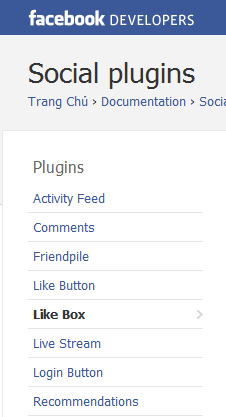
Bạn chọn vào Like Box trong danh sách Plugin
Trang chủ sẽ xuất hiện như hình bên dưới
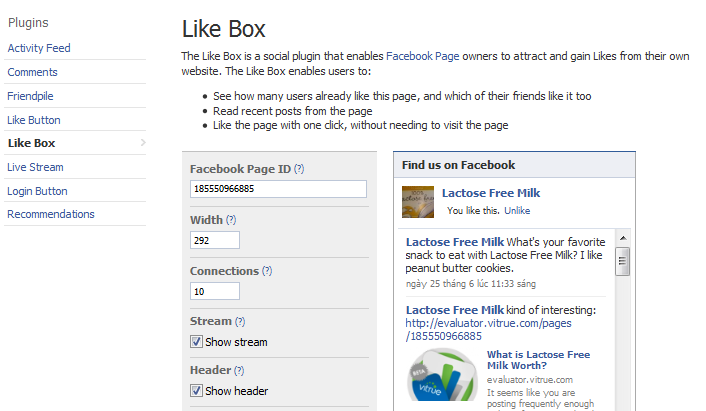
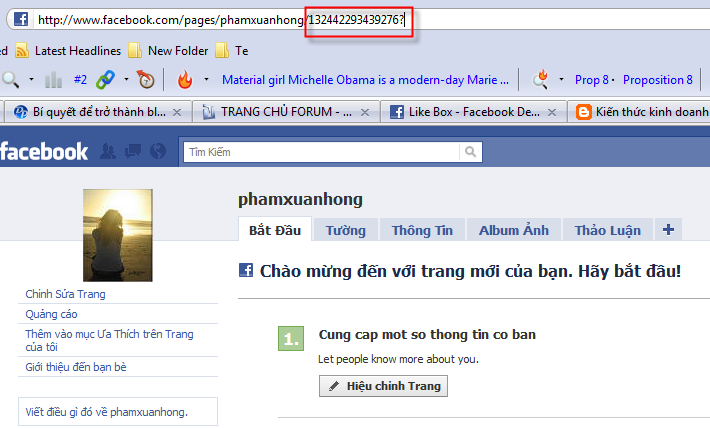
Tiếp theo, bạn vào trang Facebook riêng copy ID của trang.
Lưu ý: ID của trang chính là dãy số cuối cùng trên đường dẫn của trang.
Dán ID vào “Facebook Page ID” như trong hình bên dưới, hộp box sẽ thể hiện mẫu để bạn xem trước như trong hình:

Nhấn “Get code” để tạo code. Facebook tự tạo mã code để bạn chèn vào Blog.
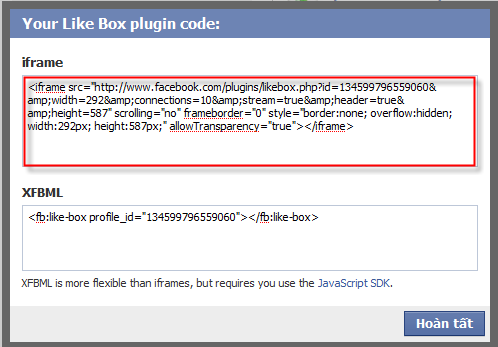
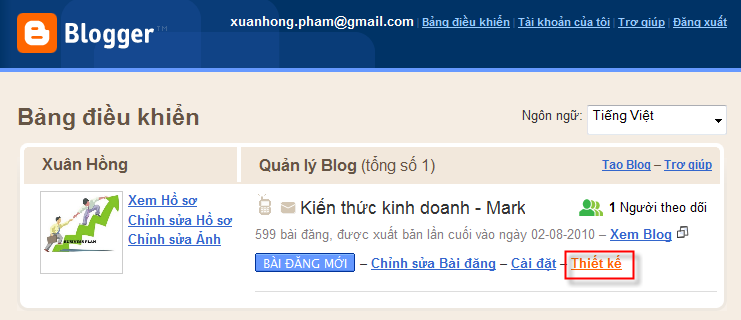
Copy đoạn code trên vào đưa vào Blogspot. Để đưa vào Blogspot, bạn cần đăng nhập vào Blogger, chọn “Thiết kế”
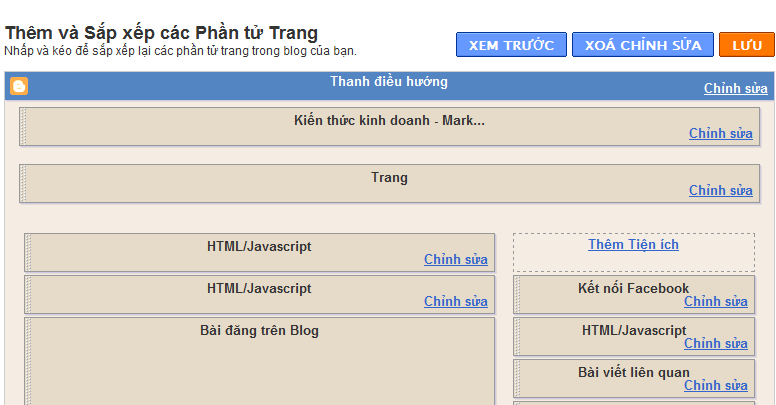
Chọn “Thêm tiện ích”
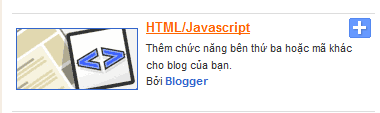
Chọn tiện ích “HTML/ Javascrip” trong các tiện ích Blogspot cung cấp sẵn
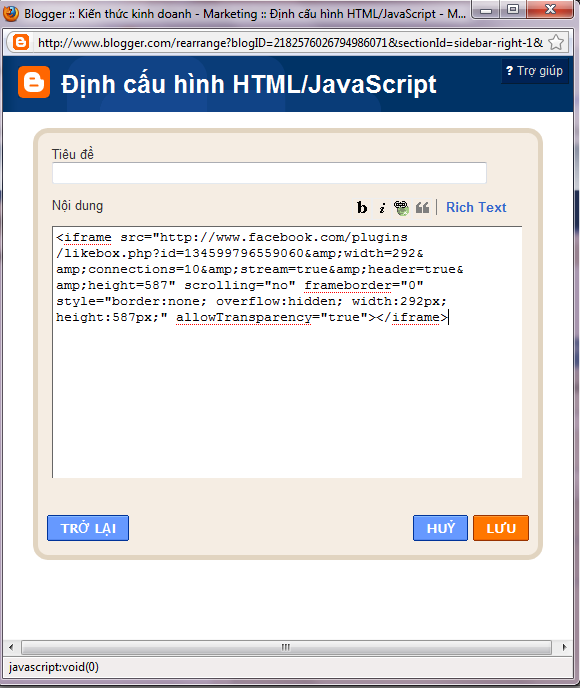
Dán đoạn code vừa copy vào phần “Nội dung”
Lưu những thay đổi và vào Blog để xem kết quả.

Chúc bạn thành công!
Bài viết @ Xuân Hồng
Đăng ký:
Bài đăng (Atom)